מה זאת בכלל "אלקטרוניקה חינוכית"?
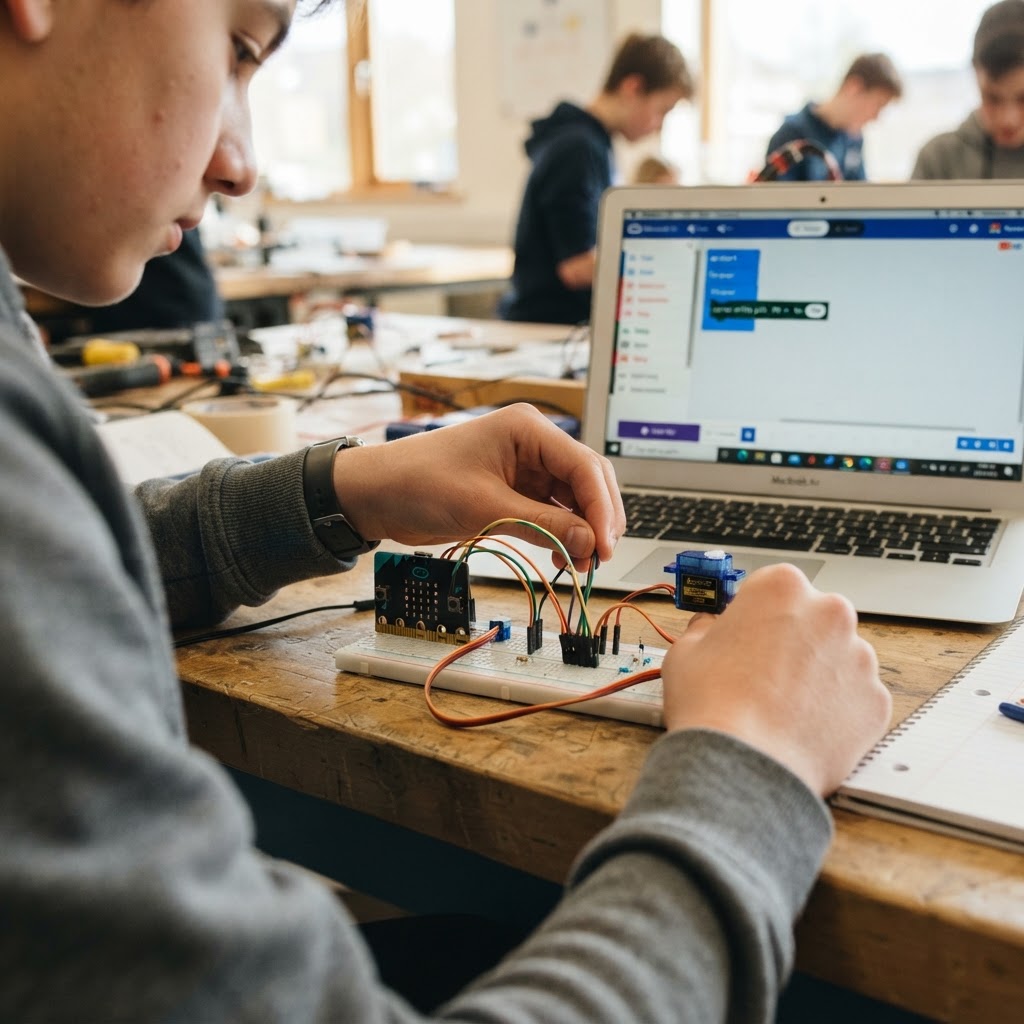
אלקטרוניקה חינוכית היא השימוש ברכיבים אלקטרוניים — נוריות LED, מנועים, חיישנים, ובקרים (מיקרו-בקרים) — כדי ללמד תלמידים חשיבה טכנולוגית, פתרון בעיות, ויצירה. במקום ללמוד על חשמל מספר, התלמידים בונים מעגלים, מתכנתים התנהגות, ורואים תוצאה פיזית מיידית: נורית שנדלקת, מנוע שמסתובב, חיישן שמגיב לאור.
הרעיון פשוט: נותנים לתלמיד מוח קטן (בקר), עיניים ואוזניים (חיישנים), וידיים (מנועים) — והוא מחבר אותם יחד ליצירה. הבקר הוא המוח שמתכנתים, החיישנים קולטים את העולם, והמפעפעים (actuators) משנים אותו.
למה בכלל ללמד אלקטרוניקה בבית ספר?
כי אלקטרוניקה מחברת בין עולמות שבד"כ מלמדים בנפרד: מדעים (חשמל, פיזיקה, אופטיקה), טכנולוגיה (תכנות, הנדסה), ואמנות (עיצוב, יצירה). תלמיד שמרכיב מעגל שמדדים טמפרטורה ומפעיל מנוע — לומד פיזיקה, תכנות, והנדסה בו זמנית, בלי לשבת בכיסא ולקרוא ספר.
ובמונחי המאמר הקודם שלנו על טעויות — אלקטרוניקה היא שדה שבו כישלון הוא חלק בלתי נפרד מהתהליך. ה-LED לא נדלק? צריך לבדוק: האם הקוטביות נכונה? האם החוט מחובר? האם הקוד נכון? כל תיקון הוא אירוע למידה — והמוח לומד דרך התיקון.
השחקנים הראשיים — ארבעה בקרים, ארבע רמות
יש ארבעה בקרים עיקריים שנפוצים בחינוך. הם שונים ברמת הקושי, ביכולות, ובגיל המתאים. הנה הסקירה:
1. Micro:bit — הבקר למתחילים (כיתות ד'–ח')
מיקרו-בקר זעיר בגודל כרטיס אשראי, שפותח ע"י BBC בשיתוף מיקרוסופט וחברות נוספות. הוא נועד במפורש לחינוך — פשוט, עמיד, וידידותי לילדים.
- מאפיינים: 25 נוריות LED מובנות, שני כפתורים, מצפן, מד תאוצה, בלוטות', רדיו (מודל V2: גם מיקרופון ורמקול)
- תכנות: בלוקים חזותיים (MakeCode — דומה ל-Scratch), JavaScript, או MicroPython
- חיבורים: סיכות אליגטור (alligator clips) — לא צריך להלחים, פשוט חיבור בקליפס
- עלות: ~120–150 ₪ ליחידה (כולל סוללה ומארז אופציונלי)
- יתרונות: כניסה נמוכה מאוד, תכנות חזותי, מגיע עם חיישנים מובנים, עמיד לידיים צעירות, קהילה חינוכית ענפה
- חסרונות: מוגבל ביכולות (זיכרון קטן, ללא WiFi מובנה), פחות מתאים לפרויקטים מורכבים
- מתאים ל: כיתות ד'–ח', היכרות ראשונה עם אלקטרוניקה ותכנות, פרויקטים פשוטים (מונה צעדים, חיישן אור, משחק נחש)
2. Arduino — הקלאסיקה (כיתות ז'–י"ב')
פלטפורמת קוד פתוח איטלקית, שהומצאה ב-2005 במכון Ivrea לעיצוב אינטראקטיבי. ארדואינו אינה מוצר אחד — היא משפחה של בקרים, כאשר ה-Arduino Uno הוא הנפוץ ביותר בחינוך.
- מאפיינים: 14 יציאות דיגיטליות, 6 יציאות אנלוגיות, 32KB זיכרון תוכנה, USB לתכנות, חיבור ל-breadboard
- תכנות: C/C++ מפושט (Arduino IDE), או Tinkercad Circuits (סימולציה בדפדפן)
- חיבורים: חיווי עם חוטי jumper על breadboard — דורש הבנה בסיסית של מעגלים
- עלות: ~80–150 ₪ ליחידה (קלונים זולים יותר)
- יתרונות: קהילה עצומה, אינסוף חיישנים ומודולים תואמים, תיעוד מצוין, מתאים לפרויקטים מכאניים (רובוטיקה, הנדסה), נלמד באוניברסיטאות ותעשייה
- חסרונות: תכנות ב-C (פחות ידידותי מבלוקים), דורש הבנה של מעגלים חשמליים, אין WiFi/בלוטות' מובנה (דורש שלדים נוספים)
- מתאים ל: כיתות ז'–י"ב', רובוטיקה, פרויקטים מכאניים, הנדסה, מעבר מבלוקים לקוד אמיתי
3. ESP32 — הבקר עם WiFi (כיתות ח'–י"ב')
בקר חזק וזול שפותח ע"י Espressif הסינית. זה למעשה Arduino עם WiFi ובלוטות' מובנים, מעבד חזק יותר, וזיכרון גדול יותר. הוא מאפשר פרויקטים של IoT (Internet of Things) — מכשירים שמחוברים לאינטרנט.
- מאפיינים: WiFi + Bluetooth מובנים, מעבד 32-bit דו-ליבתי, 520KB זיכרון, 18 יציאות (ניתן לתכנת גם ב-C וגם ב-MicroPython)
- תכנות: Arduino IDE (C/C++), MicroPython, או Arduino Cloud (בלוקים למתחילים)
- חיבורים: חיווי על breadboard, דומה ל-Arduino
- עלות: ~30–60 ₪ ליחידה (!) — זול מ-Arduino
- יתרונות: WiFi מובנה, מעבד חזק, זול מאוד, תואם רוב חיישני Arduino, קהילה גדלה
- חסרונות: תיעוד פחות מסודר מ-Arduino, דורש הבנה ברשתות ו-IoT, פחות חומרי למידה חינוכיים
- מתאים ל: כיתות ח'–י"ב', פרויקטי IoT, תקשורת נתונים, מעבר לפרויקטים אמיתיים (מזג אוויר חכם, בית חכם, חקלאות חכמה)
4. Raspberry Pi — מחשב מלא (כיתות ט'–י"ב')
Raspberry Pi אינו מיקרו-בקר — זה מחשב מלא בגודל כרטיס אשראי. יש לו מערכת הפעלה (Linux), דפדפן, ויכולת להריץ תוכנות מלאות (Python, Scratch, LibreOffice, Minecraft). ולצד כל זה — יש לו סיכות (GPIO) לחיבור אלקטרוניקה.
- מאפיינים: מעבד ARM (1–4 ליבות), 1–8GB זיכרון RAM, WiFi + Bluetooth, HDMI, USB, יציאות GPIO, מערכת הפעלה Raspberry Pi OS (Linux)
- תכנות: Python, Scratch, JavaScript, C, כל שפה שרצה על Linux
- חיבורים: GPIO (40 סיכות), USB, HDMI, חיבור למסך ומקלדת — או גישה מרחוק (SSH/VNC)
- עלות: ~150–400 ₪ (תלוי בדגם: Zero 2 W זול, Pi 5 יקר יותר)
- יתרונות: מחשב מלא, יכולות עיבוד חזקות, מצלמה מובנית (Camera Module), יכול להריץ AI/ML, קהילה עצומה
- חסרונות: דורש מסך/מקלדת או הגדרה מרחוק, מערכת הפעלה (מורכב יותר מבקר פשוט), צריכת חשמל גבוהה יותר, רגיש יותר (לא עמיד כמו Micro:bit)
- מתאים ל: כיתות ט'–י"ב', פרויקטים שדורשים מחשוב (AI, עיבוד תמונה, שרת web), תחנת מזג אוויר, retro gaming, מדיה סנטר, למידת Linux
טבלת השוואה — איזה בקר לאיזה גיל?
| בקר | גיל מומלץ | תכנות | WiFi | עלות | מתאים ל |
|---|---|---|---|---|---|
| Micro:bit | ד'–ח' | בלוקים (MakeCode) | לא (בלוטות' בלבד) | 120–150 ₪ | היכרות ראשונה, חיישנים, משחק |
| Arduino Uno | ז'–י"ב' | C/C++ (Arduino IDE) | לא מובנה | 80–150 ₪ | רובוטיקה, מנועים, הנדסה |
| ESP32 | ח'–י"ב' | C/C++ או MicroPython | ✅ מובנה | 30–60 ₪ | IoT, בית חכם, חקלאות |
| Raspberry Pi | ט'–י"ב' | Python, Scratch, כל שפה | ✅ מובנה | 150–400 ₪ | AI, עיבוד תמונה, שרת, Linux |
מושגי בסיס — מילון האלקטרוניקה
GPIO — General Purpose Input/Output
הסיכות (pins) בצידי הבקר שמחוברות לרכיבים חיצוניים. כל סיכה יכולה להיות יציאה (output — שולחת אות להדלקת LED או מנוע) או כניסה (input — קולטת אות מחיישן או כפתור). מתכנתים בקוד: "סיכה 5 — פלוט אות גבוה" = LED נדלק.
Digital vs Analog
דיגיטלי (Digital): שני מצבים בלבד — דלוק (HIGH/1) או כבוי (LOW/0). כמו מתג אור. דוגמה: LED, כפתור, מנוע דו-מצבי.
אנלוגי (Analog): טווח רציף של ערכים. כמו ווסת עוצמה — לא רק דלוק/כבוי, אלא 0% עד 100%. דוגמה: חיישן טמפרטורה (לא רק חם/קר, אלא 23.5°C), פוטנציומטר (מדידת סיבוב), חיישן אור.
יציאות דיגיטליות יש בכל בקר. יציאות אנלוגיות — תלוי בבקר. Arduino Uno: 6 יציאות אנלוגיות. Micro:bit: מצפן ומד תאוצה הם אנלוגיים מובנים.
PWM — Pulse Width Modulation
טכניקה לדמות יציאה אנלוגית מיציאה דיגיטלית. הבקר מדליק ומכבה את הסיכה במהירות גבוהה — והתוצאה היא "עוצמה ביניים". כך אפשר לעמעם LED (לא רק דלוק/כבוי) או לשלוט במהירות מנוע. ב-Arduino זה נעשה עם הפונקציה analogWrite().
Breadboard — לוח חיבורים
לוח פלסטיק עם חורים שמחברים בו רכיבים בלי הלחמה. החורים מחוברים פנימית בשורות — מה שמאפשר בניית מעגלים זמניים. הכלי הכי בסיסי באלקטרוניקה חינוכית. תלמידים בונים עליו מעגלים, משנים, ומפרקים — בלי חשש.
Jumper Wires — חוטי חיבור
חוטים קצרים עם תחברים (connectors) בקצוות. מגיעים בשלושה סוגים: male-to-male (זכר-זכר), male-to-female (זכר-נקבה), female-to-female. משמשים לחיבור רכיבים ל-breadboard ולבקר.
Sensor — חיישן
רכיב שקולט מידע מהעולם הפיזי וממיר אותו לאות חשמלי. דוגמאות נפוצות בבית ספר:
- חיישן טמפרטורה (DS18B20 / DHT11): מודד חום ולחות
- חיישן אור (LDR / Photoresistor): מודד עוצמת אור — מפעיל תאורה כשחשוך
- חיישן מרחק (HC-SR04 — Ultrasonic): מודד מרחק באמצעות גלי קול — כמו "עיניים" של רובוט
- חיישן תנועה (PIR): מזהה תנועה — מפעיל אזעקה או תאורה
- מד תאוצה (Accelerometer): מודד תאוצה והטיה — ב-Micro:bit מובנה
Actuator — מפעפע (מבצע)
רכיב שפועל על העולם — בניגוד לחיישן שקולט. דוגמאות:
- Servo Motor (מנוע סרבו): מסתובב לזווית מדויקת (0–180°). מצוין לזרוע רובוט, מחוגה, פתיחת דלת
- DC Motor (מנוע DC): מסתובב מהר (גלגלי מכונית, מאוורר)
- Stepper Motor (מנוע צעד): מסתובב בצעדים מדויקים — במדפסות תלת-ממד ומכונות CNC
- LED / Buzzer / Relay: תאורה, צליל, הפעלת מכשיר חיצוני
Sensor → Brain → Actuator
זה הדפוס הבסיסי של כל פרויקט אלקטרוניקה: חיישן קולט משהו מהעולם → הבקר מעבד את המידע (לפי הקוד) → מפעפע מבצע פעולה. דוגמה: חיישן אור קולט חושך → בקר מחליט "אם חושך פחות מ-X → דלק LED" → LED נדלק.
| מושג | תרגום | מה זה בקצרה |
|---|---|---|
| GPIO | סיכות קלט/פלט | החיבורים של הבקר לעולם החיצוני |
| Digital | דיגיטלי | שני מצבים: דלוק/כבוי |
| Analog | אנלוגי | טווח רציף של ערכים |
| PWM | מיספור רוחב פולס | דימוי יציאה אנלוגית מדיגיטלית |
| Breadboard | לוח חיבורים | בניית מעגלים ללא הלחמה |
| Sensor | חיישן | קולט מידע מהעולם (אור, חום, תנועה) |
| Actuator | מפעפע | פועל על העולם (מנוע, LED, buzzer) |
תוכנות תכנות — איך מתכנתים את הבקר?
| תוכנה | בקרים נתמכים | סוג תכנות | מחיר | מתאים ל |
|---|---|---|---|---|
| MakeCode | Micro:bit | בלוקים חזותיים | חינם (דפדפן) | ד'–ח' |
| Tinkercad Circuits | Arduino | בלוקים + C++ (סימולציה) | חינם (דפדפן) | ז'–ט' |
| Arduino IDE | Arduino, ESP32 | C/C++ | חינם (הורדה) | ח'–י"ב' |
| Arduino Cloud | Arduino, ESP32 | בלוקים + C++ (ענן) | חינם לחינוך | ז'–ט' |
| Thonny / Mu Editor | Micro:bit, ESP32, RPi | MicroPython | חינם | ח'–י"ב' |
| Scratch 3 + Extensions | Micro:bit, Makey Makey | בלוקים חזותיים | חינם | ד'–ז' |
קיטים ורכיבים — מה צריך לקנות?
במקום לקנות כל רכיב בנפרד, עדיף לקנות קיט (kit) שכולל את כל הנדרש. הנה מה שכל קיט צריך להכיל:
קיט Micro:bit בסיסי (לכיתה):
- 1× Micro:bit V2
- 1× מארז סוללות + 2 סוללות AAA
- 4× חוטי alligator clip
- 1× LED ו-1× buzzer (להתחלה)
- אופציונלי: Micro:bit Starter Kit עם חיישנים (Grove Inventor Kit)
קיט Arduino לכיתה (הכי משתלם):
- 1× Arduino Uno (או קלון Elegoo)
- 1× Breadboard (חצי-גודל)
- 1× סט חוטי jumper (male-to-male, 40 חוטים)
- 5× LED (אדום, ירוק, כחול, צהוב, לבן)
- 5× נגדים (220Ω, 1kΩ, 10kΩ)
- 1× כפתור (push button)
- 1× פוטנציומטר
- 1× חיישן טמפרטורה (DHT11)
- 1× חיישן אור (LDR)
- 1× חיישן מרחק (HC-SR04)
- 1× מנוע סרבו (SG90)
- 1× buzzer
מחיר קיט מלא: 100–200 ₪. קיטים של Elegoo ו-Canakit זולים ואיכותיים.
פרויקטים לכיתה — מה אפשר לבנות?
רמה 1: התחלה (Micro:bit, כיתות ד'–ו')
| פרויקט | מה לומדים | רכיבים |
|---|---|---|
| סמיילי על ה-LED | מערך 2D, לולאות | Micro:bit בלבד |
| מונה צעדים | מד תאוצה, משתנים | Micro:bit בלבד |
| חיישן אור — "תאורה אוטומטית" | קליטת קלט, תנאי if | Micro:bit + LED חיצוני |
| קסילופון אלקטרוני | קלט מגע, צלילים | Micro:bit + פוגיות מגע + buzzer |
| תקשורת רדיו בין שני Micro:bits | שליחת/קבלת הודעות | 2× Micro:bit |
רמה 2: ביניים (Arduino, כיתות ז'–ט')
| פרויקט | מה לומדים | רכיבים |
|---|---|---|
| רמזור LED | יציאות דיגיטליות, delays | Arduino + 3× LED + נגדים |
| תחנת מזג אוויר | חיישן אנלוגי, תצוגה | Arduino + DHT11 + LCD |
| רובוט עם חיישן מרחק | מנועים, חיישן ultrasonic, if/else | Arduino + שלדה + 2× מנוע DC + HC-SR04 |
| ספירת מרחק — "טווח מכ"ם" | חיישן ultrasonic, תצוגה | Arduino + HC-SR04 + LCD |
| דלת חכמה עם סיסמה | מקלדת, servo, מצבים | Arduino + keypad + servo + LCD |
רמה 3: מתקדם (ESP32 / Raspberry Pi, כיתות ח'–י"ב')
| פרויקט | מה לומדים | רכיבים |
|---|---|---|
| תחנת IoT למזג אוויר | WiFi, שליחת נתונים לענן, API | ESP32 + DHT22 + חיישן לחץ |
| בית חכם — הדלקת LED מהטלפון | שרת web על ESP32, HTTP | ESP32 + relay + LED |
| זיהוי פנים עם Raspberry Pi | AI/ML, עיבוד תמונה, Python | RPi + Camera Module |
| חקלאות חכמה — השקיה אוטומטית | חיישן לחות אדמה, IoT, לוגיקה | ESP32 + חיישן לחות + משאבה + relay |
| מערכת אזעקה עם הודעה לטלפון | חיישן תנועה, חיבור לאינטרנט | ESP32 + PIR + חיבור ל-Telegram/WhatsApp |
בטיחות באלקטרוניקה
אלקטרוניקה חינוכית עובדת במתחים נמוכים (3V–5V) ובטוחה לשימוש ילדים, אבל יש כמה כללים:
- סוללות בלבד בכיתות נמוכות: Micro:bit עם סוללות AAA — בטוח לחלוטין. אין חיבור לחשמל מהשקע.
- USB לתכנות: Arduino ו-Micro:bit מתכנתים דרך USB מהמחשב — 5V נמוך ובטוח.
- שימו לב למנועים: מנוע DC יכול לצרוך זרם גבוה. אל תחברו מנוע ישירות לסיכה של Arduino — דרך דרייבר מנוע (L298N) או relay.
- קוטביות LED: LED רגיל הוא דיאודה — יש לו רגל ארוכה (anode, +) וקצרה (cathode, -). חיבור הפוך לא ידליק, אבל לא יזיק.
- נגד תמיד עם LED: חיבור LED ישירות ל-5V בלי נגד ישרוף אותו. תמיד נגד 220Ω בסדרה.
- לא להלחים בלי השגחה: הלחמה כרוכה בטמפרטורה גבוהה (350°C). רק בכיתות עליונות, עם מאוורר והשגחה.
- Raspberry Pi רגיש יותר: חיבור לא נכון של GPIO יכול לשרוף את הבקר. Micro:bit ו-Arduino סלחנים יותר.
טיפים למורה שמתחיל
- התחילו עם MakeCode: תכנות בבלוקים של Micro:bit — ניתן לסמלץ בדפדפן ללא חומרה. אם אין תקציב — תלמידים יכולים לתכנת ולסמלץ בבית.
- עברו ל-Tinkercad Circuits: סימולציית Arduino בדפדפן — מעולה לפני עבודה עם חומרה אמיתית. תלמידים בונים מעגל וירטואלי, מתכנתים, ורואים אם עובד.
- אל תפחדו מ"כישלון": ה-LED לא נדלק? זה הזמן הכי טוב ללמידה. תנו לתלמידים לבדוק: קוטביות? חיבור? קוד? נגד? כל בדיקה היא מיומנות.
- תבנו מתוך דוגמאות: לכל בקר יש ספריות דוגמאות. התחילו מקוד עובד, שנו פרמטר אחד, ראו מה קורה. זה למידה דרך ניסוי.
- חיישן אחד בכל פעם: אל תתנו לתלמידים קיט מלא ביום הראשון. תנו LED + כפתור. כשזה עובד — הוסיפו חיישן. כשזה עובד — מנוע. בנייה הדרגתית.
- תעדו: צלמו את המעגל ושמרו את הקוד. תלמידים שמתקדמים יכולים לחזור לפרויקטים קודמים ולשפר אותם.
- קנו קיט, לא רכיבים בודדים: קיטים של Elegoo, Canakit, או Kitronik זולים יותר ומגיעים עם כל מה שצריך. חיסכון של 50% ומעלה.
מסלול גילאים מומלץ
| גיל | בקר | תכנות | פרויקט מרכזי |
|---|---|---|---|
| ד'–ו' | Micro:bit | MakeCode (בלוקים) | משחק על נוריות, מונה צעדים |
| ז'–ח' | Arduino | Tinkercad → Arduino IDE | רובוט עם חיישן מרחק |
| ט'–י' | ESP32 | Arduino IDE / MicroPython | תחנת IoT למזג אוויר |
| י"א–י"ב' | Raspberry Pi | Python | זיהוי פנים / שרת / AI |
השוואה: אלקטרוניקה מול טכנולוגיות מייקרים אחרות
| אלקטרוניקה | הדפסת תלת-ממד | חיתוך לייזר | |
|---|---|---|---|
| מה בונים? | מערכות אינטראקטיביות | עצמים פיזיים (נפח) | חלקים שטוחים (2D) |
| מה לומדים? | תכנות, חשמל, חיישנים | עיצוב 3D, מרחב | עיצוב 2D, חומרים |
| מתאים ל | כיתות ד'–י"ב' (לפי בקר) | כיתות ד'–י"ב' | כיתות ו'–י"ב' |
| שילוב | ✅ חיישנים על רובוט מודפס | ✅ מארז לבקר | ✅ שלדה חתוכה לרובוט |
| עלות לתלמיד | 30–150 ₪ | ציוד כיתתי + חומר | ציוד כיתתי + חומר |
לסיכום
אלקטרוניקה חינוכית היא הלב של חדר המייקרים — כי היא מחברת בין הדיגיטלי (קוד) לפיזי (חשמל, תנועה, אור). תלמיד שמרכיב מעגל ומתכנת אותו — לא רק לומד תכנות או פיזיקה. הוא לומד שהעולם ניתן לשינוי. שאפשר לקחת חתיכת פלסטיק עם סיכות, לכתוב כמה שורות קוד, ולגרום למשהו לקרות במציאות.
ובמונחי הסדרה שלנו: הדפסת תלת-ממד בונה נפח, חיתוך לייזר חותך שטח, ואלקטרוניקה — מפעילה. שלושתן יחד הם הכלים שמאפשרים לתלמידים לבנות כמעט כל דבר: רובוט מודפס בתלת-ממד, עם שלדה חתוכת לייזר, ומוח של Arduino שמפעיל את הכל.
רוצים להכניס אלקטרוניקה לבית הספר שלכם? צרו קשר עם מייקרלאב — נשמח לייעץ על בחירת בקרים, קניית קיטים, ובניית תכנית למידה שמתאימה לגיל התלמידים.