סביבת הפיתוח של הפעילות: נכתוב פייתון בדפדפן, בלי שום התקנה. נשתמש ב-Python Sandbox — סביבה שמריצה את ספריית הצב ישירות מהדפדפן.
Python Sandbox ←מה הולך לקרות ב-40 הדקות הקרובות
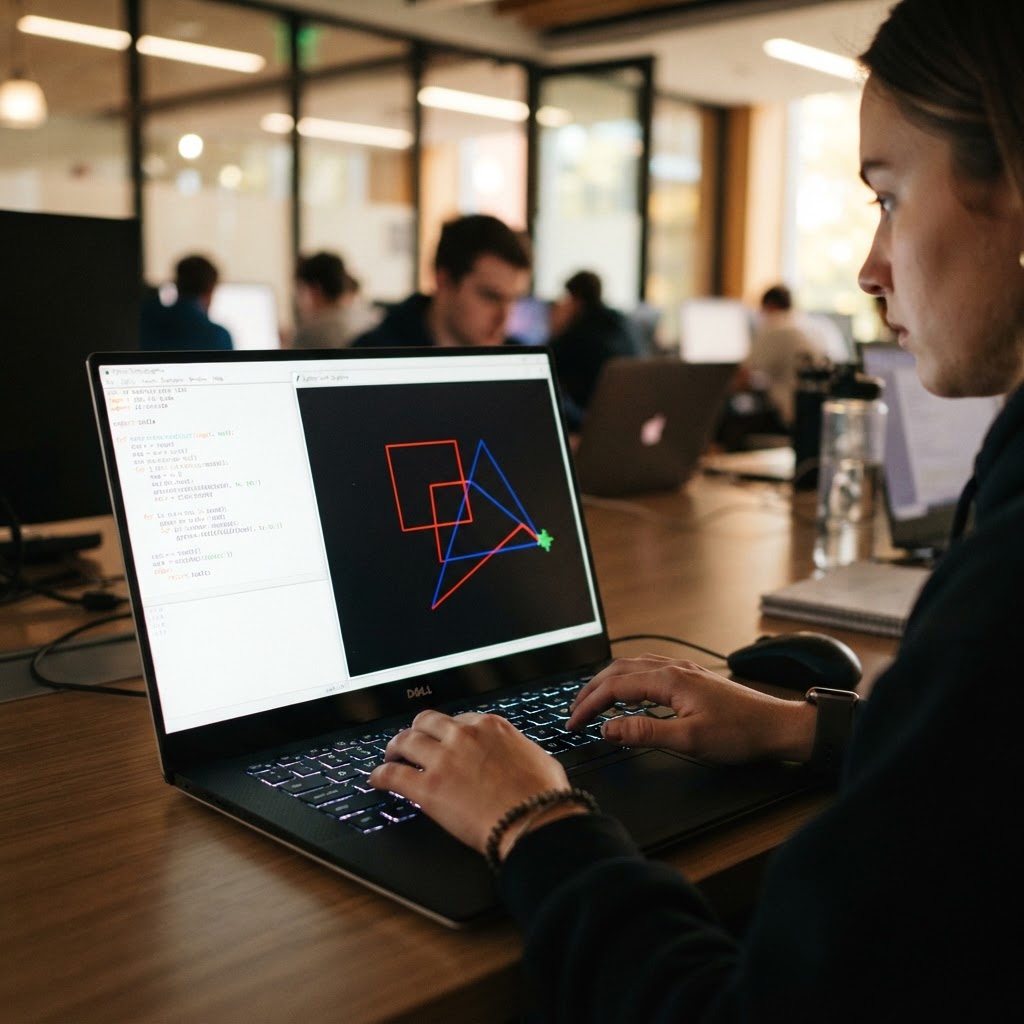
בפעילות הזאת הצב של פייתון הוא הרחפן שלכם: כל שורת קוד שתכתבו תהפוך מיד לתנועה מצוירת על המסך. בלי התקנות, בלי תאוריה — כותבים, מריצים, רואים. בסוף הפעילות יהיו לכם על המסך צורות שאתם תכנתתם בעצמכם.
זו טעימה מהקורס המלא, פייתון למתחילים — 16 מפגשים במחצית א. שם תעברו מציור מסלולים לתוכניות אמיתיות: משחקים, מערכת הזמנות של מסעדה, יומן כיתה דיגיטלי — ותגלו איך אותה שפה שרצה בגוגל ובנטפליקס היא גם הדרך הכי ברורה להתחיל לחשוב כמו מתכנתים.
צעד 1 — פותחים סביבה ומנקים
לחצו על כפתור ה-Python Sandbox למעלה. נפתח עורך קוד בדפדפן: בצד אחד אזור כתיבה, בצד שני מסך הפלט. אם יש באזור הכתיבה קוד דוגמה שכבר קיים — מחקו אותו. תכתבו עמוד נקי משלכם.
צעד 2 — שלוש שורות, והרחפן זז
הקלידו בדיוק את שלוש השורות הבאות, ולחצו על Run:
import turtle
t = turtle.Turtle()
t.forward(100)
שורה 1 טוענת את ספריית הציור. שורה 2 משגרת את הרחפן למרכז המסך. שורה 3 פוקדת עליו לטוס 100 יחידות קדימה — והוא מצייר קו. זה קוד אמיתי, והוא כבר עובד אצלכם.
טיפ מייקרים: בפייתון כל פרט חשוב: אותיות גדולות וקטנות שונות זו מזו, הסוגריים העגולים הכרחיים, והנקודה ב-t.forward היא חלק מהפקודה. אם מופיעה שגיאה — זו כמעט תמיד שאלה של תו אחד.
צעד 3 — פונים ימינה
מתחת לשורות הוסיפו עוד שתיים, והריצו שוב:
t.right(90)
t.forward(100)
הרחפן פנה 90 מעלות ימינה וטס קדימה — ועכשיו על המסך יש פינה. הסוד שכדאי לדעת כבר עכשיו: סיבוב מלא הוא 360 מעלות. כל הצורות שנצייר היום הן משחקים עם המספר הזה.
צעד 4 — ריבוע: אותו דבר, עוד פעמיים
הוסיפו עוד ארבע שורות — פנייה וטיסה, פעמיים — והריצו:
t.right(90)
t.forward(100)
t.right(90)
t.forward(100)
הקו נסגר לריבוע מושלם. שימו לב מה קרה פה: ארבע פניות של 90 מעלות = 360. זה כל הסוד של הריבוע, וזה גם הסוד של כל צורה סגורה.
צעד 5 — צבע ועובי
לפני השורה t.forward הראשונה, הוסיפו שתי שורות חדשות:
t.color("red")
t.pensize(5)
הריצו — הריבוע עכשיו אדום ועבה. אפשר לבחור כל צבע באנגלית: blue, green, orange, purple. זו ההנאה של תכנות: אותו קוד, ופקודה אחת משנה את הכל.
צעד 6 — משולש: האח הקטן של 120
אם ריבוע דורש 4 פניות של 90 (360 חלוקי 4), משולש דורש 3 פניות — של כמה? נסו לפני שתגללו: 360 חלוק 3 = 120. הריצו:
t.color("blue")
t.forward(100)
t.left(120)
t.forward(100)
t.left(120)
t.forward(100)
שימו לב: הפעם פנינו שמאלה עם t.left — הרחפן יודע לפנות לשני הכיוונים. מזל טוב, כבר ציירתם שתי צורות גיאומטריות בקוד.
משימות הפעילות
שלוש משימות קצרות ואתגר אחד. בכל משימה — תחזית בראש, ורק אחר כך הרצה.
משימה 1 — טיסה ראשונה (רמת קושי: קלה, מהזכרון): המורה ימחיש את שלוש השורות הראשונות וימחק אותן מהמקרט. אתם — כותבים אותן מהזכרון בסביבה שלכם, ומריצים. מקובל לטעות בפעם הראשונה; תקנו והריצו שוב.
רמז: אם קיבלתם שגיאה, בדקו ראשית סוגריים ומרכאות.
משימה 2 — ריבוע צבעוני (רמת קושי: קלה): לפני שאתם כותבים — תכננו בראש: באיזה צבע יהיה הריבוע שלכם, ובאיזה עובי? כתבו את הקוד, הריצו, ובדקו שהצורה נסגרת בכל ארבע הפינות.
רמז: ארבע פניות של 90 מעלות. אם הריבוע לא נסגר — ספרו את הפניות שבקוד שלכם.
משימה 3 — משולש סגול (רמת קושי: בינונית): כתבו מסלול חדש שמצייר משולש בצבע סגול, בגודל שונה מהדוגמה. לפני ההרצה — תחזית: מה יקרה אם תשכחו את הפנייה השלישית?
רמז: 360 חלוק 3 = 120 מעלות בכל פנייה. גודל הצלעות — בחירה שלכם.
אתגר — בית קטן או כוכב: מי שמסיים מוקדם — מרכיב: ריבוע ועליו משולש (גג) הם בית. או נסו כוכב חמש־פינות (טיפ: הפניות הן 144 מעלות — למתקדמים בלבד). יש זמן רק לאחד מהם — בחרו נכון.
גיליון עזר — כל הפקודות של הפעילות
שכחתם פקודה? חזרו לכאן. זה כל מה שצריך בשביל הפעילות.
| פקודה | מה היא עושה |
|---|---|
import turtle |
טוענת את ספריית הציור. שורת הפתיחה של כל תוכנית. |
t = turtle.Turtle() |
משגרת את הרחפן (הצב) למרכז המסך. |
t.forward(100) |
טיסה קדימה — וציור קו באורך שבסוגריים. |
t.right(90) |
פנייה 90 מעלות ימינה. |
t.left(120) |
פנייה שמאלה — במספר המעלות שבסוגריים. |
t.color("red") |
החלפת צבע הקו. אפשר גם blue, green, orange, purple. |
t.pensize(5) |
קביעת עובי הקו. |
t.penup() |
מרימה את העט — הרחפן זז מנקודה לנקודה בלי לצייר. |
t.pendown() |
מורידה את העט — הרחפן חוזר לצייר. |
t.goto(100, 50) |
טיסה ישירות לנקודה (x, y) על המסך. עם penup — קפיצה בלי קו; עם pendown — קו ישר לנקודה. |
את המספרים בסוגריים אפשר להחליף: t.forward(50) מצייר קו קצר, t.right(45) פונה חצי ישרה. החלפת המספרים היא הדרך שבה הפקודות הופכות לשלכם.
אהבתם? זה ממשיך ככה
מה שכתבתם עכשיו הוא קוד פייתון אמיתי — השפה שמריצה AI בגוגל, מכשירים חכמים ומדעי נתונים. בקורס המלא, פייתון למתחילים — 16 מפגשים במחצית א — תעברו מציור מסלולים לכתיבת תוכניות שלמות: משחק ניחושים, מערכת הזמנות של מסעדה, ויומן כיתה דיגיטלי. בלי צעד אחד מיותר — ועם תיק עבודות דיגיטלי שמתעד את הדרך.